Domain bodenbeläge.eu kaufen?
Wir ziehen mit dem Projekt
bodenbeläge.eu um.
Sind Sie am Kauf der Domain
bodenbeläge.eu interessiert?
domain@kv-gmbh.de · 0541-91531010
Domain bodenbeläge.eu kaufen?
Warum funktioniert der TP-Link Netzwerkadapter nicht mehr?
Es gibt verschiedene Gründe, warum der TP-Link Netzwerkadapter nicht mehr funktionieren könnte. Es könnte ein Problem mit der Treiberinstallation geben, der Adapter könnte physisch beschädigt sein oder es könnte ein Problem mit der Netzwerkverbindung selbst geben. Es wäre ratsam, die Treiber zu aktualisieren, den Adapter auf physische Schäden zu überprüfen und sicherzustellen, dass alle Netzwerkeinstellungen korrekt konfiguriert sind. **
Warum verbindet der TP-Link AV500 Mini Powerline Netzwerkadapter nicht?
Es gibt mehrere mögliche Gründe, warum der TP-Link AV500 Mini Powerline Netzwerkadapter keine Verbindung herstellt. Es könnte sein, dass die Adapter nicht richtig konfiguriert oder nicht miteinander kompatibel sind. Es könnte auch sein, dass es ein Problem mit der Stromleitung gibt, wie zum Beispiel eine zu große Entfernung zwischen den Adaptern oder Störungen durch andere elektronische Geräte. Es ist auch möglich, dass ein Defekt an einem der Adapter vorliegt. Es empfiehlt sich, die Anleitung des Herstellers zu überprüfen und gegebenenfalls den technischen Support zu kontaktieren, um das Problem zu lösen. **
Ähnliche Suchbegriffe für TP-LINK-UE200-Netzwerkadapter-100
Top-Angebote
Produkte zum Begriff TP-LINK-UE200-Netzwerkadapter-100:
-
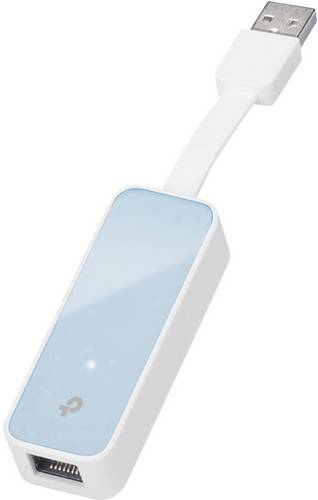
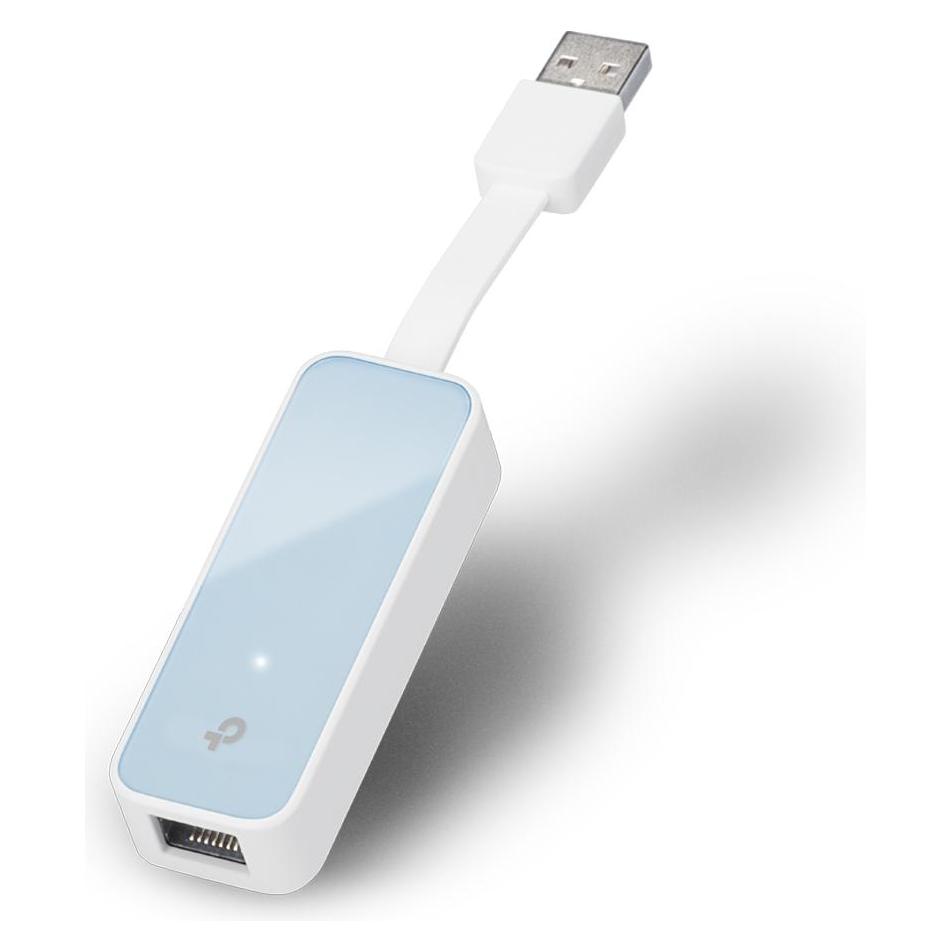
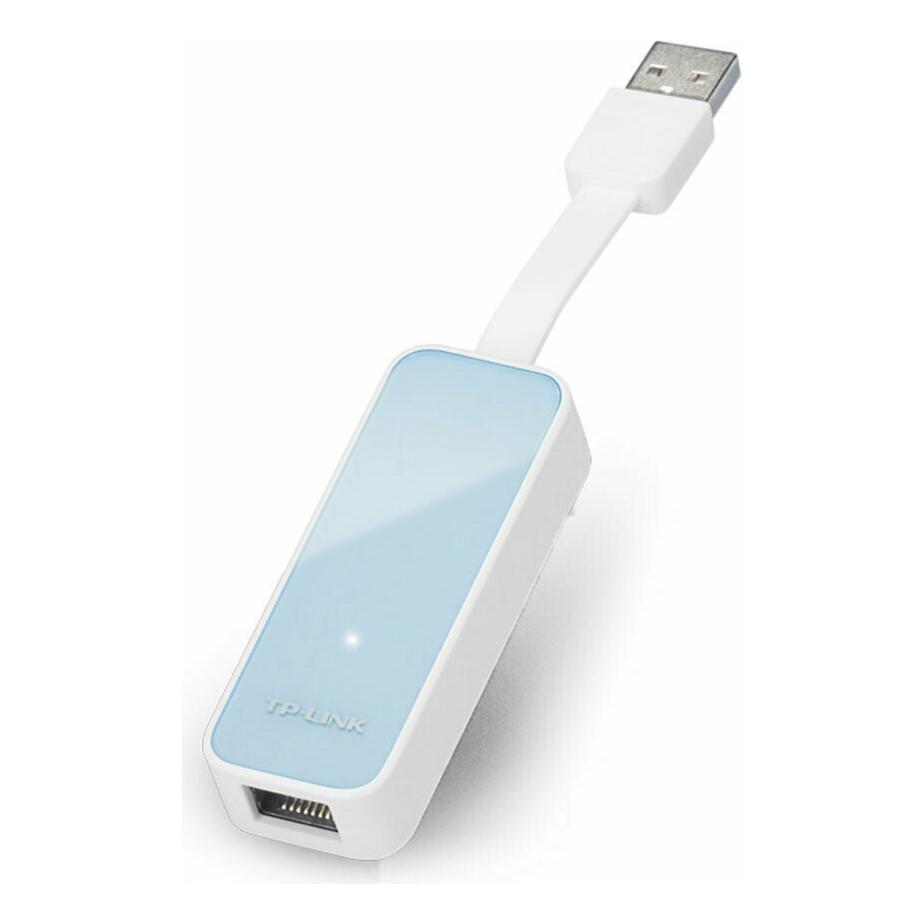
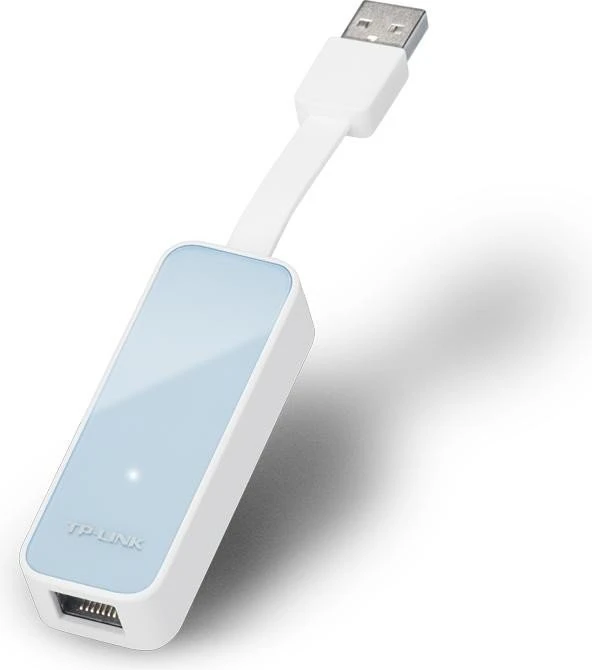
TP-LINK UE200, 1x 100Base-TX, USB 2.0Produktbeschreibung : TP-Link UE200 - Netzwerkadapter - USB 2.0 - 10/100 EthernetGerätetyp : NetzwerkadapterFormfaktor : ExternSchnittstellentyp (Bustyp) : USB 2.0Ports : 10/100 EthernetAbmessungen (Breite x Tiefe x Höhe) : 7.1 cm x 2.6 cm x 1.62 cmVerdrahtungstyp : Ethernet 10Base-T, Ethernet 100Base-TXData Link Protocol : 10Mb LAN, 100Mb LANProzessor : Realtek SemiconductorProduktzertifizierungen : USB 1.1, USB 2.0Systemanforderungen : Linux, Apple MacOS X 10.6, Microsoft Windows Vista / XP / 7, Apple MacOS X 10.5, Apple MacOS X Lion 10.7, Apple OS X 10.8 Mountain Lion, Apple OS X 10.9 Mavericks, Apple MacOS X 10.10, Windows 8 / 8.1 / 1011,00 €*Versand: 5,85 €Sichere Weiterleitung zum Anbieter
-
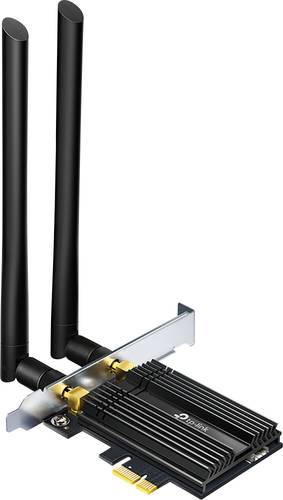
TP-LINK Archer TX50E NetzwerkadapterWi-Fi 6 ist das WLAN der nächsten Generation, welches Ihr Netzwerk auf ein anderes Niveau bringt. Mit ultraschneller Geschwindigkeit, weniger Ladezeit und unterbrechungsfreier Verbindung, genießen Sie ein WLAN ohne Probleme45,85 €*Versand: 5,95 €Sichere Weiterleitung zum Anbieter
-
TP-Link UE200 USB 2.0 Foldable Fast Ethernet AdapterNetzwerkkarte - extern, Anschluss: LAN, USB-A Male Anschluss, RJ-45 Female Anschluss, 1 LAN-Anschluss, plug and play TP-LINK UE200 ist ein Netzwerkadapter für ein Standard-Ethernet-Kabel mit RJ-45-Anschluss, der eine stabile Datenübertragung mit einer Geschwindigkeit von bis zu 100 Mbit/s ermöglicht. Zum Anschluss a8,49 €*Versand: 4,99 €Sichere Weiterleitung zum Anbieter

-
Was heißt TP Link?
Was heißt TP Link? TP-Link ist ein chinesisches Unternehmen, das Netzwerkgeräte wie Router, Switches und Access Points herstellt. TP steht für "Twisted Pair", was auf die Art der Verbindung in Ethernet-Netzwerken hinweist. TP-Link ist bekannt für seine erschwinglichen und zuverlässigen Produkte und ist einer der führenden Anbieter von Netzwerkgeräten weltweit. Die Marke TP-Link wird oft mit qualitativ hochwertigen und benutzerfreundlichen Produkten in Verbindung gebracht. Insgesamt steht TP-Link für innovative Netzwerklösungen für Privat- und Geschäftskunden. **
-
Wie funktioniert TP Link?
TP-Link ist ein Hersteller von Netzwerkgeräten wie Routern, Switches und Access Points. Die Geräte von TP-Link werden in der Regel über eine webbasierte Benutzeroberfläche konfiguriert. Um TP-Link-Geräte einzurichten, verbinden Sie sie mit Ihrem Computer über ein Ethernet-Kabel oder drahtlos über WLAN. Öffnen Sie dann einen Webbrowser und geben Sie die IP-Adresse des Geräts ein, um auf das Konfigurationsmenü zuzugreifen. Dort können Sie Einstellungen wie WLAN-Passwort, Netzwerkname und Sicherheitseinstellungen ändern. Nachdem Sie die gewünschten Einstellungen vorgenommen haben, speichern Sie diese und starten Sie das Gerät neu, um die Konfiguration zu übernehmen. **
-
Ubiquiti oder TP-Link?
Die Wahl zwischen Ubiquiti und TP-Link hängt von den individuellen Bedürfnissen und Anforderungen ab. Ubiquiti ist bekannt für seine professionellen Netzwerklösungen mit hoher Leistung und Zuverlässigkeit, während TP-Link eine breite Palette von erschwinglichen und benutzerfreundlichen Produkten für den Heimgebrauch anbietet. Es ist wichtig, die spezifischen Anforderungen zu berücksichtigen, wie z.B. die Größe des Netzwerks, die gewünschte Leistung und das Budget, um die richtige Wahl zu treffen. **
-
Wie kann ich den Sleeptimer für den TP-Link 100 über Alexa einstellen?
Um den Sleeptimer für den TP-Link 100 über Alexa einzustellen, musst du zunächst sicherstellen, dass der TP-Link 100 mit Alexa verbunden ist. Dann kannst du den Sleeptimer über die Alexa-App oder per Sprachbefehl einstellen. Sage einfach "Alexa, stelle den Sleeptimer für den TP-Link 100 auf [Zeit] ein" und Alexa wird den Sleeptimer entsprechend einstellen. **

Was macht ein TP Link?
Ein TP-Link ist ein Hersteller von Netzwerkgeräten wie Routern, Switches und Access Points. Diese Geräte ermöglichen es, verschiedene Geräte miteinander zu verbinden und eine Internetverbindung bereitzustellen. Ein TP-Link kann auch zur Erweiterung eines bestehenden Netzwerks verwendet werden, um die Reichweite und Geschwindigkeit des WLAN-Signals zu verbessern. Darüber hinaus bieten TP-Link-Geräte oft erweiterte Funktionen wie Kindersicherung, Gastnetzwerke und Quality of Service (QoS) zur Priorisierung von Datenverkehr. Insgesamt spielt ein TP-Link eine wichtige Rolle bei der Einrichtung und Verwaltung eines zuverlässigen und leistungsstarken Netzwerks zu Hause oder im Büro. **
Wie konfiguriere ich TP Link?
Um einen TP-Link-Router zu konfigurieren, müssen Sie zunächst eine Verbindung zum Router herstellen, entweder über ein Ethernet-Kabel oder drahtlos über WLAN. Öffnen Sie dann einen Webbrowser und geben Sie die IP-Adresse des Routers in die Adressleiste ein (standardmäßig ist dies oft 192.168.0.1 oder 192.168.1.1). Melden Sie sich mit den Standard-Anmeldeinformationen an (normalerweise "admin" für Benutzername und Passwort). Von dort aus können Sie die Einstellungen des Routers anpassen, wie z.B. das WLAN-Passwort, die Netzwerkeinstellungen und die Sicherheitseinstellungen. Stellen Sie sicher, dass Sie nach dem Konfigurieren des Routers die Änderungen speichern, damit sie wirksam werden. **
Top-Angebote
Produkte zum Begriff TP-LINK-UE200-Netzwerkadapter-100:
-
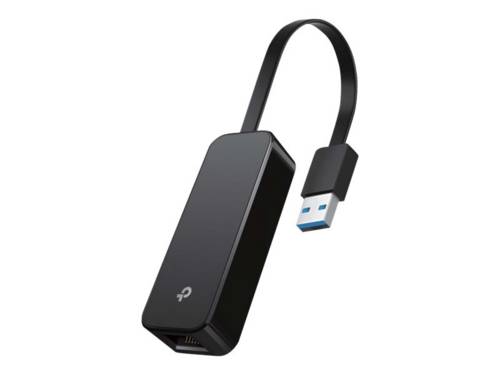
TP-LINK UE200 Netzwerkadapter 100 MBit/s USB-A (USB 2.0)Kompaktes Design Dank dem innovativen Design ist der UE200 ideal für alle mobile Anwender, welche ein platzsparendes Design benötigen. Plug & Play Der UE200 unterstützt Plug & Play Verbindung für die meisten PC, Notebooks und Convertible und deren Betriebssysteme. Windows XP, Mac OS 10.9, Chrome OS und Linux OS werden direkt unterstützt. Stabiler Datentransfer & erhöhte Sicherheit Ausgestattet mit einer USB-2.0-Schnittstelle und einem 10/100Mbit/s-LAN-Port stellt der UE200 einen schnellen und stabilen Datentransfer für Sie bereit.9,48 €*Versand: 5,95 €Sichere Weiterleitung zum Anbieter
-
TP-LINK UE200, 1x 100Base-TX, USB 2.0Produktbeschreibung : TP-Link UE200 - Netzwerkadapter - USB 2.0 - 10/100 EthernetGerätetyp : NetzwerkadapterFormfaktor : ExternSchnittstellentyp (Bustyp) : USB 2.0Ports : 10/100 EthernetAbmessungen (Breite x Tiefe x Höhe) : 7.1 cm x 2.6 cm x 1.62 cmVerdrahtungstyp : Ethernet 10Base-T, Ethernet 100Base-TXData Link Protocol : 10Mb LAN, 100Mb LANProzessor : Realtek SemiconductorProduktzertifizierungen : USB 1.1, USB 2.0Systemanforderungen : Linux, Apple MacOS X 10.6, Microsoft Windows Vista / XP / 7, Apple MacOS X 10.5, Apple MacOS X Lion 10.7, Apple OS X 10.8 Mountain Lion, Apple OS X 10.9 Mavericks, Apple MacOS X 10.10, Windows 8 / 8.1 / 1011,00 €*Versand: 5,85 €Sichere Weiterleitung zum Anbieter
-
Warum funktioniert der TP-Link Netzwerkadapter nicht mehr?
Es gibt verschiedene Gründe, warum der TP-Link Netzwerkadapter nicht mehr funktionieren könnte. Es könnte ein Problem mit der Treiberinstallation geben, der Adapter könnte physisch beschädigt sein oder es könnte ein Problem mit der Netzwerkverbindung selbst geben. Es wäre ratsam, die Treiber zu aktualisieren, den Adapter auf physische Schäden zu überprüfen und sicherzustellen, dass alle Netzwerkeinstellungen korrekt konfiguriert sind. **
-
Warum verbindet der TP-Link AV500 Mini Powerline Netzwerkadapter nicht?
Es gibt mehrere mögliche Gründe, warum der TP-Link AV500 Mini Powerline Netzwerkadapter keine Verbindung herstellt. Es könnte sein, dass die Adapter nicht richtig konfiguriert oder nicht miteinander kompatibel sind. Es könnte auch sein, dass es ein Problem mit der Stromleitung gibt, wie zum Beispiel eine zu große Entfernung zwischen den Adaptern oder Störungen durch andere elektronische Geräte. Es ist auch möglich, dass ein Defekt an einem der Adapter vorliegt. Es empfiehlt sich, die Anleitung des Herstellers zu überprüfen und gegebenenfalls den technischen Support zu kontaktieren, um das Problem zu lösen. **
-
Was heißt TP Link?
Was heißt TP Link? TP-Link ist ein chinesisches Unternehmen, das Netzwerkgeräte wie Router, Switches und Access Points herstellt. TP steht für "Twisted Pair", was auf die Art der Verbindung in Ethernet-Netzwerken hinweist. TP-Link ist bekannt für seine erschwinglichen und zuverlässigen Produkte und ist einer der führenden Anbieter von Netzwerkgeräten weltweit. Die Marke TP-Link wird oft mit qualitativ hochwertigen und benutzerfreundlichen Produkten in Verbindung gebracht. Insgesamt steht TP-Link für innovative Netzwerklösungen für Privat- und Geschäftskunden. **
-
Wie funktioniert TP Link?
TP-Link ist ein Hersteller von Netzwerkgeräten wie Routern, Switches und Access Points. Die Geräte von TP-Link werden in der Regel über eine webbasierte Benutzeroberfläche konfiguriert. Um TP-Link-Geräte einzurichten, verbinden Sie sie mit Ihrem Computer über ein Ethernet-Kabel oder drahtlos über WLAN. Öffnen Sie dann einen Webbrowser und geben Sie die IP-Adresse des Geräts ein, um auf das Konfigurationsmenü zuzugreifen. Dort können Sie Einstellungen wie WLAN-Passwort, Netzwerkname und Sicherheitseinstellungen ändern. Nachdem Sie die gewünschten Einstellungen vorgenommen haben, speichern Sie diese und starten Sie das Gerät neu, um die Konfiguration zu übernehmen. **
Ähnliche Suchbegriffe für TP-LINK-UE200-Netzwerkadapter-100
-
TP-LINK Archer TX50E NetzwerkadapterWi-Fi 6 ist das WLAN der nächsten Generation, welches Ihr Netzwerk auf ein anderes Niveau bringt. Mit ultraschneller Geschwindigkeit, weniger Ladezeit und unterbrechungsfreier Verbindung, genießen Sie ein WLAN ohne Probleme45,85 €*Versand: 5,95 €Sichere Weiterleitung zum Anbieter
-
TP-Link UE200 USB 2.0 Foldable Fast Ethernet AdapterNetzwerkkarte - extern, Anschluss: LAN, USB-A Male Anschluss, RJ-45 Female Anschluss, 1 LAN-Anschluss, plug and play TP-LINK UE200 ist ein Netzwerkadapter für ein Standard-Ethernet-Kabel mit RJ-45-Anschluss, der eine stabile Datenübertragung mit einer Geschwindigkeit von bis zu 100 Mbit/s ermöglicht. Zum Anschluss a8,49 €*Versand: 4,99 €Sichere Weiterleitung zum Anbieter
-
Ubiquiti oder TP-Link?
Die Wahl zwischen Ubiquiti und TP-Link hängt von den individuellen Bedürfnissen und Anforderungen ab. Ubiquiti ist bekannt für seine professionellen Netzwerklösungen mit hoher Leistung und Zuverlässigkeit, während TP-Link eine breite Palette von erschwinglichen und benutzerfreundlichen Produkten für den Heimgebrauch anbietet. Es ist wichtig, die spezifischen Anforderungen zu berücksichtigen, wie z.B. die Größe des Netzwerks, die gewünschte Leistung und das Budget, um die richtige Wahl zu treffen. **
-
Wie kann ich den Sleeptimer für den TP-Link 100 über Alexa einstellen?
Um den Sleeptimer für den TP-Link 100 über Alexa einzustellen, musst du zunächst sicherstellen, dass der TP-Link 100 mit Alexa verbunden ist. Dann kannst du den Sleeptimer über die Alexa-App oder per Sprachbefehl einstellen. Sage einfach "Alexa, stelle den Sleeptimer für den TP-Link 100 auf [Zeit] ein" und Alexa wird den Sleeptimer entsprechend einstellen. **
-
Was macht ein TP Link?
Ein TP-Link ist ein Hersteller von Netzwerkgeräten wie Routern, Switches und Access Points. Diese Geräte ermöglichen es, verschiedene Geräte miteinander zu verbinden und eine Internetverbindung bereitzustellen. Ein TP-Link kann auch zur Erweiterung eines bestehenden Netzwerks verwendet werden, um die Reichweite und Geschwindigkeit des WLAN-Signals zu verbessern. Darüber hinaus bieten TP-Link-Geräte oft erweiterte Funktionen wie Kindersicherung, Gastnetzwerke und Quality of Service (QoS) zur Priorisierung von Datenverkehr. Insgesamt spielt ein TP-Link eine wichtige Rolle bei der Einrichtung und Verwaltung eines zuverlässigen und leistungsstarken Netzwerks zu Hause oder im Büro. **
-
Wie konfiguriere ich TP Link?
Um einen TP-Link-Router zu konfigurieren, müssen Sie zunächst eine Verbindung zum Router herstellen, entweder über ein Ethernet-Kabel oder drahtlos über WLAN. Öffnen Sie dann einen Webbrowser und geben Sie die IP-Adresse des Routers in die Adressleiste ein (standardmäßig ist dies oft 192.168.0.1 oder 192.168.1.1). Melden Sie sich mit den Standard-Anmeldeinformationen an (normalerweise "admin" für Benutzername und Passwort). Von dort aus können Sie die Einstellungen des Routers anpassen, wie z.B. das WLAN-Passwort, die Netzwerkeinstellungen und die Sicherheitseinstellungen. Stellen Sie sicher, dass Sie nach dem Konfigurieren des Routers die Änderungen speichern, damit sie wirksam werden. **
* Alle Preise verstehen sich inklusive der gesetzlichen Mehrwertsteuer und ggf. zuzüglich Versandkosten. Die Angebotsinformationen basieren auf den Angaben des jeweiligen Shops und werden über automatisierte Prozesse aktualisiert. Eine Aktualisierung in Echtzeit findet nicht statt, so dass es im Einzelfall zu Abweichungen kommen kann. ** Hinweis: Teile dieses Inhalts wurden von KI erstellt.